

فایل طراحی، نقطه شروع یک برش لیزر دقیق است. حتی اگر از دستگاههای پیشرفته برش لیزر استفاده شود، وجود ایرادهایی مانند خطوط تکراری، کانتورهای باز، مقیاس اشتباه یا جزئیات بسیار ریز در فایل میتواند کیفیت قطعه نهایی را تحت تأثیر قرار دهد. به همین دلیل، قبل از ارسال فایل برای برش لیزر باید مطمئن شوید که نقشه از نظر فنی برای اجرا آماده شده است.
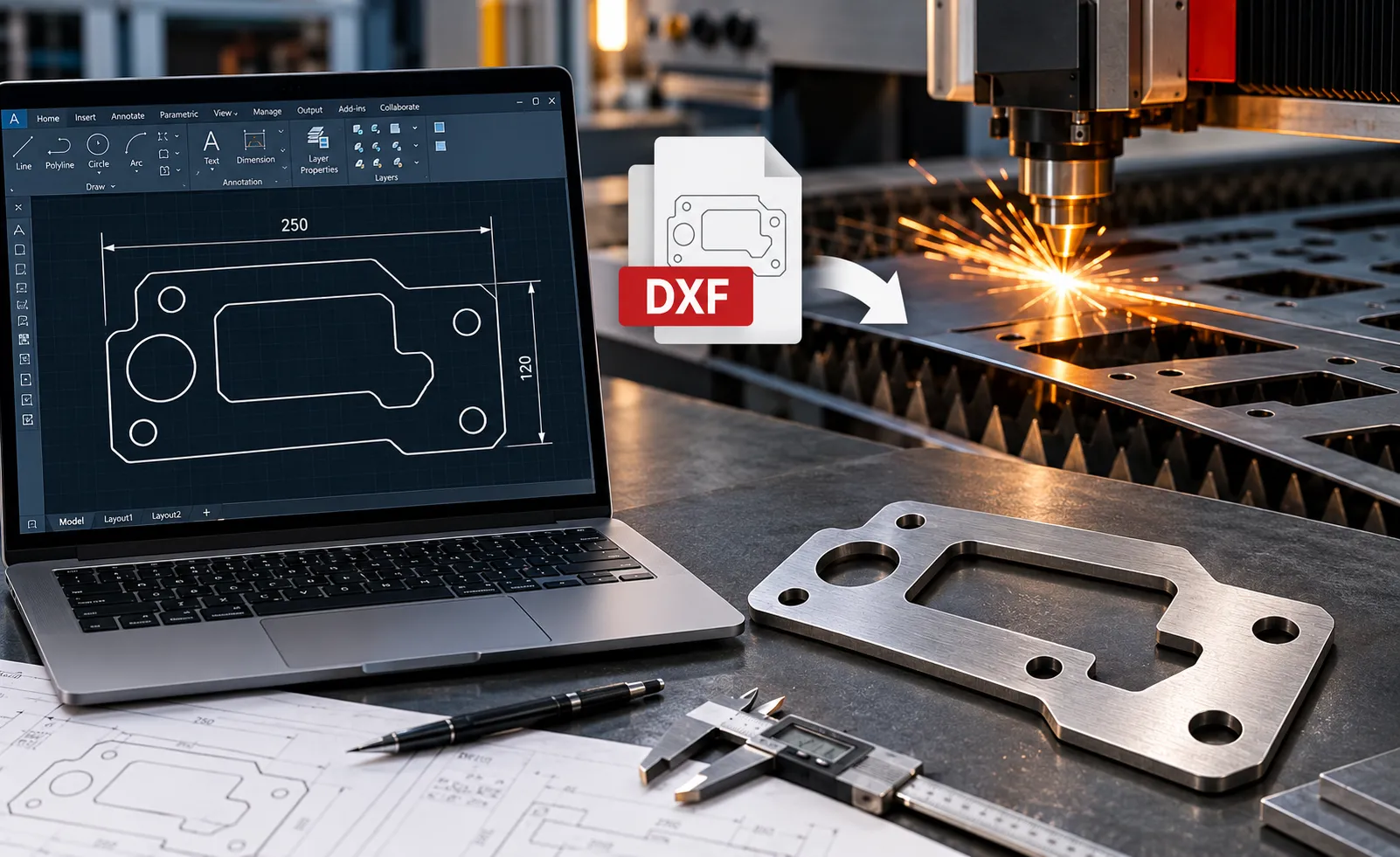
یکی از متداولترین فرمتها برای انتقال نقشههای دوبعدی به نرمافزارهای برش لیزر، فرمت DXF است. این فرمت میتواند اطلاعات هندسی طرح مانند خطوط، قوسها، دایرهها و مسیرهای مختلف را به شکلی ذخیره کند که نرمافزارهای CAD و CAM قادر به شناسایی آن باشند.
اما صرفاً ذخیره کردن یک نقشه با پسوند DXF به این معنی نیست که فایل شما آماده برش است. در این راهنما تمام مراحل آمادهسازی فایل DXF برای برش لیزر را از بررسی ابعاد و مقیاس گرفته تا حذف خطوط اضافی و کنترل نهایی فایل توضیح میدهیم.
شما می توانید برای برش لیزر فولاد به راحتی از خدمات لیزرپلاسکو استفاده کنید.
فایل DXF چیست و چرا برای برش لیزر استفاده میشود؟
DXF مخفف Drawing Exchange Format است؛ فرمتی که برای انتقال اطلاعات نقشه میان نرمافزارهای مختلف طراحی و مهندسی ایجاد شده است.
برخلاف تصاویر JPG یا PNG که از پیکسل تشکیل شدهاند، فایل DXF معمولاً شامل اطلاعات برداری یا Vector است. در نتیجه خطوط و منحنیهای موجود در طرح دارای مختصات مشخص هستند و نرمافزار برش میتواند مسیر حرکت هد دستگاه را براساس همین هندسه مشخص کند.
به همین دلیل DXF یکی از فرمتهای رایج برای پروژههایی مانند:
- برش لیزر ورق فلزی
- ساخت قطعات صنعتی
- تولید براکت و صفحات فلزی
- ساخت تابلو و قطعات دکوراتیو
- تولید قطعات دستگاهها
- برش قطعات در تیراژ بالا
محسوب میشود.
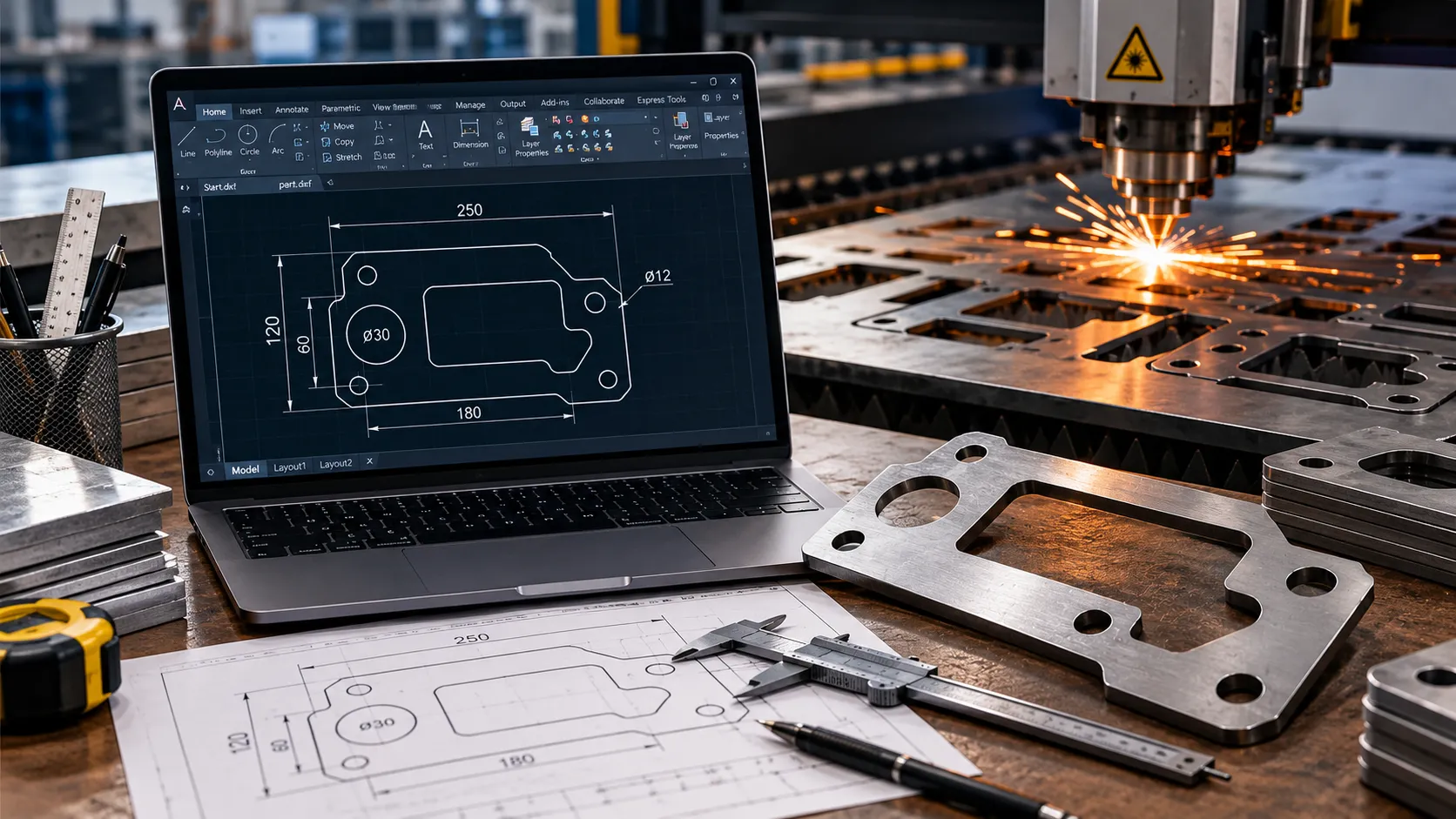
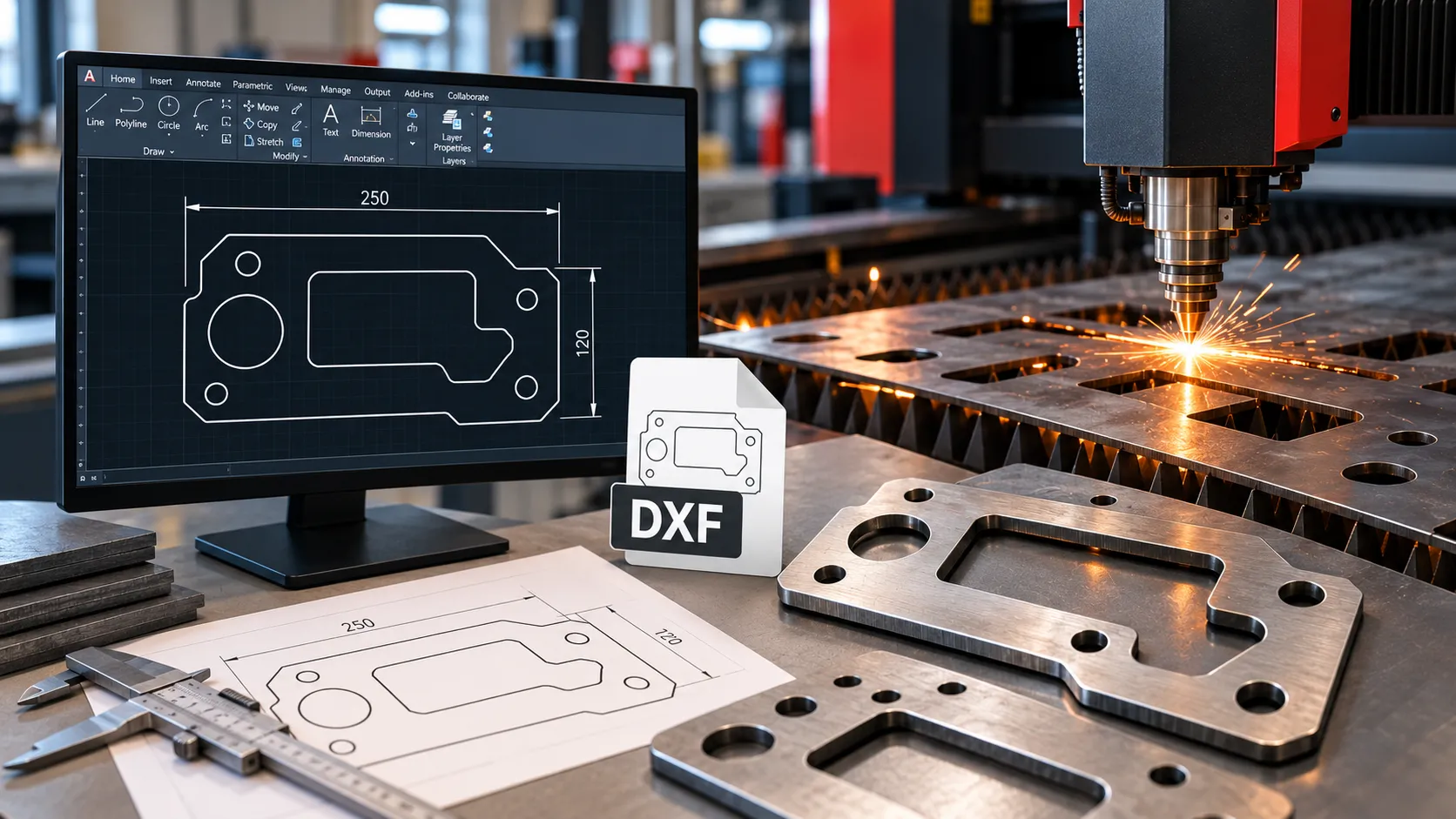
برای قطعات تخت، فایل DXF معمولاً باید نمای دوبعدی نهایی قطعه را نمایش دهد؛ یعنی همان هندسهای که قرار است روی ورق برش داده شود.
قبل از آمادهسازی DXF چه اطلاعاتی باید مشخص باشد؟
قبل از اینکه طراحی را نهایی کنید، بهتر است چند مشخصه اصلی پروژه را بدانید. طراحی یک قطعه بدون توجه به شرایط ساخت ممکن است روی مانیتور کاملاً صحیح به نظر برسد، اما هنگام تولید مشکل ایجاد کند.
مهمترین اطلاعات عبارتاند از:
| مورد | اطلاعات موردنیاز |
|---|---|
| جنس ورق | آهن، استیل، آلومینیوم، گالوانیزه، برنج و… |
| ضخامت ورق | برای مثال 1، 2، 3 یا 10 میلیمتر |
| ابعاد قطعه | طول و عرض واقعی قطعه |
| تعداد | تعداد قطعات موردنیاز |
| نوع عملیات | برش کامل، مارکینگ یا عملیات دیگر |
| تلرانس حساس | ابعادی که دقت آنها اهمیت بیشتری دارد |
| سوراخها | قطر و محل دقیق سوراخها |
| خمکاری | مشخص شدن خطوط و جهت خم در صورت نیاز |
برای مثال ممکن است یک سوراخ بسیار کوچک در فایل طراحی وجود داشته باشد، اما قطر آن نسبت به ضخامت ورق برای برش مناسب نباشد. بنابراین فایل ساخت باید با شرایط واقعی تولید هماهنگ باشد.
مرحله اول؛ فایل را با مقیاس 1:1 طراحی کنید
یکی از مهمترین اصول آمادهسازی فایل برای برش لیزر، رعایت مقیاس واقعی است.
فایل DXF بهتر است با مقیاس 1:1 طراحی و خروجی گرفته شود. یعنی اگر طول واقعی قطعه قرار است 250 میلیمتر باشد، طول آن در فایل نیز باید دقیقاً 250 میلیمتر باشد.
استفاده از مقیاسهایی مانند 1:10 یا 1:100 که در نقشههای معماری رایج هستند، برای فایل تولید مناسب نیست و میتواند باعث اشتباه در ابعاد نهایی شود.
بیشتر بخوانید: K Factor در خمکاری چیست؟
پس از باز کردن فایل نهایی، حتماً یکی از ابعاد اصلی قطعه را با ابزار اندازهگیری نرمافزار کنترل کنید.
مرحله دوم؛ واحد اندازهگیری را مشخص کنید
یکی دیگر از خطاهای رایج فایل DXF، مشخص نبودن واحد اندازهگیری است.
در پروژههای صنعتی داخل ایران معمولاً ابعاد برحسب میلیمتر مشخص میشوند. قبل از خروجی گرفتن بررسی کنید که نرمافزار طراحی نیز با همین واحد تنظیم شده باشد.
برای مثال اگر قطعهای با طول 500 میلیمتر طراحی کردهاید، بعد از خروجی گرفتن مجدداً DXF را باز کنید و مطمئن شوید طول آن همچنان 500 میلیمتر است.
این کنترل ساده میتواند از تولید یک قطعه با ابعاد کاملاً اشتباه جلوگیری کند.
مرحله سوم؛ فقط خطوطی را نگه دارید که باید اجرا شوند
فایل ارسالی برای برش لیزر نباید مانند یک نقشه مهندسی کامل شامل تمام توضیحات باشد.
بهتر است فایل اصلی برش تنها شامل هندسه موردنیاز برای تولید قطعه باشد. مواردی مانند کادر نقشه، جدول مشخصات، خطوط راهنما، Dimension، توضیحات، Center Line و اشیای اضافی باید حذف شوند؛ مگر اینکه با مجموعه برش هماهنگ کرده باشید که بخشی از آنها کاربرد خاصی دارند.
وجود خطوط غیرضروری ممکن است هنگام وارد کردن DXF به نرمافزار CAM باعث شود مسیرهایی بهعنوان مسیر برش شناسایی شوند که اصلاً قرار نبوده برش داده شوند.
مرحله چهارم؛ خطوط تکراری را حذف کنید
Duplicate Line یا خط تکراری یکی از مهمترین مشکلات فایلهای DXF است.
گاهی هنگام کپی کردن، Mirror کردن یا ویرایش طرح، دو خط دقیقاً روی یکدیگر قرار میگیرند. از نظر ظاهری ممکن است هیچ تفاوتی مشاهده نکنید، زیرا هر دو خط در یک محل قرار دارند.
اما نرمافزار دستگاه ممکن است آن مسیر را دو مرتبه تشخیص دهد.
در نتیجه احتمال دارد هد دستگاه دوباره از مسیر قبلی عبور کند؛ اتفاقی که میتواند زمان برش را افزایش دهد و در بعضی شرایط روی کیفیت لبه قطعه اثر بگذارد.
در AutoCAD میتوانید از ابزارهایی مانند OVERKILL برای پیدا کردن و حذف خطوط تکراری و همپوشان استفاده کنید.
مرحله پنجم؛ کانتورهای باز را پیدا و بسته کنید
مسیر بیرونی هر قطعه و همچنین سوراخها و قسمتهای داخلی باید تا حد امکان یک کانتور کامل و بسته ایجاد کنند.
فرض کنید یک مستطیل طراحی کردهاید، اما اتصال میان دو خط فقط کسری از میلیمتر فاصله دارد. در ظاهر ممکن است متوجه این فاصله نشوید، ولی نرمافزار آن را یک مسیر باز تشخیص میدهد.
Open Contour یا مسیر باز یکی از دلایل رایج بروز مشکل هنگام پردازش فایلهای برش است. منابع تخصصی آمادهسازی فایل DXF نیز توصیه میکنند مسیرهای مربوط به مرز قطعات به شکل بسته و بدون همپوشانی باشند.
در نرمافزارهایی مانند AutoCAD میتوانید با ابزارهای Join، PEDIT و Close مسیرها را بررسی و در صورت نیاز اصلاح کنید.
مرحله ششم؛ از همپوشانی خطوط جلوگیری کنید
تفاوت خطوط تکراری و خطوط متقاطع را در نظر بگیرید.
در حالت اول دو خط دقیقاً روی یکدیگر قرار گرفتهاند، اما در حالت دوم ممکن است دو مسیر به شکلی ناخواسته از روی یکدیگر عبور کنند.
هر تقاطع اضافه میتواند هندسه قطعه را تغییر دهد و در نرمافزار برش مسیرهای ناخواسته ایجاد کند.
بنابراین قبل از ارسال فایل، مخصوصاً قسمتهای شلوغ طرح و گوشهها را با Zoom بالا بررسی کنید.
مرحله هفتم؛ نوشتهها را به مسیر تبدیل کنید
اگر قرار است نوشته، لوگو یا یک عبارت داخل ورق برش داده شود، ارسال Font بهصورت Text معمولاً انتخاب مناسبی نیست.
ممکن است فونتی که شما استفاده کردهاید روی سیستم دیگری نصب نباشد یا نرمافزار CAM متن را مانند نرمافزار طراحی شما پردازش نکند.
به همین دلیل بهتر است نوشتهها قبل از خروجی DXF به Outline، Curve یا Path تبدیل شوند تا حروف به شکل هندسی تبدیل شوند. راهنماهای آمادهسازی فایل برای برش نیز تبدیل متن به مسیر را توصیه میکنند.
نکته مهم دیگر درباره حروفی مانند «O»، «A» یا بعضی حروف فارسی است. اگر قرار باشد نوشته مستقیماً داخل ورق برش داده شود، قسمت داخلی بعضی حروف ممکن است بعد از برش کاملاً جدا شود. در چنین شرایطی باید از طراحی استنسیلی یا Bridge مناسب استفاده شود.
مرحله هشتم؛ Splineهای پیچیده را تا حد امکان ساده کنید
Spline برای ایجاد منحنیهای پیچیده بسیار کاربردی است، اما وجود تعداد بسیار زیادی Spline و نقطه میتواند فایل را سنگین و پردازش آن را دشوار کند.
در بعضی سیستمهای CNC نیز منحنیهای پیچیده هنگام تبدیل به مسیر ماشین به مجموعهای از خطوط و قوسها تبدیل میشوند.
اگر طراحی شما دارای منحنیهای بسیار پیچیده است، بهتر است در زمان خروجی گرفتن گزینه تبدیل Spline به Polyline یا Arc را بررسی کنید؛ البته باید دقت تبدیل به اندازهای باشد که فرم اصلی قطعه تغییر نکند.
سادهسازی هندسه همچنین میتواند حجم فایل را کاهش دهد. Autodesk نیز اشاره میکند که فایل DXF دارای تعداد بسیار زیاد Segment یا Polyline میتواند پردازش طراحی را سنگین کند.
مرحله نهم؛ جزئیات بسیار کوچک را بررسی کنید
اینکه یک شکل را بتوان در نرمافزار طراحی کرد الزاماً به این معنی نیست که اجرای آن روی ورق نیز با همان کیفیت امکانپذیر است.
مواردی مانند:
سوراخهای بسیار کوچک، شیارهای باریک، فاصله کم میان دو برش و قسمتهای بسیار نازک باید با توجه به جنس و ضخامت متریال بررسی شوند.
برای مثال در منابع طراحی قطعات ورقی معمولاً توصیه میشود قطر سوراخ و فاصله جزئیات با توجه به ضخامت متریال انتخاب شود، زیرا جزئیات بسیار کوچک میتوانند کیفیت تولید را کاهش دهند.
بنابراین اگر قطعه شما دارای جزئیات حساس است، بهتر است قبل از تولید نهایی درباره امکان اجرای آن با مجموعه برش لیزر مشورت کنید.
مرحله دهم؛ Kerf یا عرض برش لیزر را در نظر بگیرید
پرتو لیزر هنگام حرکت روی ورق مقداری از متریال را از بین میبرد. به عرض این قسمت اصطلاحاً Kerf یا عرض برش گفته میشود.
مقدار Kerf ثابت نیست و به عواملی مانند جنس متریال، ضخامت ورق، نوع دستگاه، توان لیزر و تنظیمات برش بستگی دارد.
اما یک نکته بسیار مهم وجود دارد:
بدون هماهنگی با اپراتور، فایل خود را بهصورت دستی Offset نکنید.
در بسیاری از نرمافزارهای صنعتی، جبران Kerf هنگام آمادهسازی مسیر برش انجام میشود. اگر طراح نیز پیش از ارسال فایل همان مقدار را جبران کرده باشد، ممکن است ابعاد نهایی قطعه تغییر کند.
اگر پروژه دارای تلرانس بسیار حساس است، ابعاد بحرانی را مشخص کنید تا روش مناسب جبران عرض برش تعیین شود.
مرحله یازدهم؛ چیدمان قطعات یا Nesting را با هماهنگی انجام دهید
Nesting یعنی چیدن قطعات مختلف روی ورق به شکلی که کمترین میزان پرت متریال ایجاد شود.
اگر تعداد زیادی قطعه دارید، شاید وسوسه شوید همه آنها را در فایل DXF کنار یکدیگر بچینید. اما همیشه این کار بهترین گزینه نیست.
مجموعههای تخصصی برش لیزر معمولاً نرمافزارهای Nesting دارند که میتوانند براساس ابعاد ورق، فاصله قطعات، جهت برش و شرایط دستگاه چیدمان بهینهتری انجام دهند.
بنابراین اگر مجموعه برش از شما فایل تکقطعه درخواست کرده است، بهتر است Nesting را به اپراتور بسپارید. اگر خودتان Nesting انجام میدهید نیز باید فاصله کافی میان قطعات و لبه ورق در نظر گرفته شود.
مرحله دوازدهم؛ فایل را دوباره باز و کنترل کنید
یکی از بهترین روشها برای پیدا کردن مشکلات DXF این است که بعد از Export، فایل را ببندید و مجدداً باز کنید.
سپس موارد زیر را کنترل کنید:
- ابعاد اصلی قطعه صحیح باشد.
- واحد اندازهگیری تغییر نکرده باشد.
- تمام مسیرهای برش وجود داشته باشند.
- هیچ خط اضافه یا تکراری دیده نشود.
- مسیرهای اصلی بسته باشند.
- نوشتهها و لوگوها بهدرستی نمایش داده شوند.
- جزئیات بسیار کوچک یا غیرقابل اجرا وجود نداشته باشد.
- فایل فقط شامل هندسه موردنیاز برای تولید باشد.
مطالب مرتبط: ورق ST52 چیست؟ مشخصات، کاربرد و تفاوت ST52 با ST37
این بررسی چند دقیقه بیشتر زمان نمیبرد، اما میتواند از بسیاری از مشکلات مرحله تولید جلوگیری کند.
چگونه از AutoCAD فایل DXF مناسب برش لیزر بگیریم؟
اگر طراحی خود را در AutoCAD انجام دادهاید، ابتدا نقشه را پاکسازی کنید و خطوط اضافی، Dimensionها و اشیای غیرضروری را حذف کنید.
سپس مقیاس و واحد فایل را بررسی کرده و دستور OVERKILL را برای پیدا کردن خطوط تکراری اجرا کنید. کانتورهای موردنیاز را نیز بررسی کنید تا مسیرها باز نباشند.
در نهایت از مسیر Save As فرمت DXF را انتخاب کنید.
اگر مجموعه برش نسخه خاصی از DXF درخواست کرده است، هنگام ذخیره همان نسخه را انتخاب کنید. در غیر این صورت بهتر است قبل از ارسال درباره نسخه سازگار فایل سؤال شود.
آمادهسازی DXF در SolidWorks
در SolidWorks معمولاً برای قطعات Sheet Metal میتوان از Flat Pattern خروجی DXF تهیه کرد.
قبل از Export مطمئن شوید فقط هندسهای که قرار است روی ورق اجرا شود در فایل قرار دارد. خطوط Bend، Sketchهای اضافی یا Annotationها را تنها زمانی نگه دارید که برای فرآیند تولید موردنیاز باشند.
پس از خروجی گرفتن نیز فایل DXF را در یک نرمافزار CAD باز کنید و ابعاد قطعه را کنترل کنید.
آیا میتوان فایل Illustrator یا Corel را برای برش لیزر به DXF تبدیل کرد؟
بله، بسیاری از طرحهای دکوراتیو، لوگوها و نوشتهها ابتدا در نرمافزارهایی مانند Illustrator یا CorelDRAW طراحی میشوند و سپس به DXF تبدیل میشوند.
اما باید به این نکته توجه کرد که فایل گرافیکی با فایل آماده تولید تفاوت دارد.
قبل از تبدیل:
- متنها را به Curve یا Outline تبدیل کنید.
- Strokeهای خاص را به مسیر واقعی تبدیل کنید.
- مسیرهای باز را ببندید.
- خطوط اضافه را حذف کنید.
- ابعاد نهایی را کنترل کنید.
- بعد از Export حتماً DXF را مجدداً بررسی کنید.
برای قطعات صنعتی و ابعادی، استفاده از نرمافزارهای CAD معمولاً کنترل بیشتری روی اندازهها و هندسه طرح در اختیار شما قرار میدهد.
اشتباهات رایج در فایل DXF برای برش لیزر
بخش قابل توجهی از مشکلات فایلهای برش به چند اشتباه ساده مربوط میشود:
ارسال فایل با مقیاس اشتباه: قطعه بهجای اندازه واقعی با مقیاس نقشه ارسال شده است.
وجود خطوط Duplicate: یک مسیر چند مرتبه روی خودش قرار گرفته است.
Open Contour: اتصال میان خطوط کامل نشده و مرز قطعه باز است.
وجود Dimension و توضیحات داخل فایل: نرمافزار ممکن است این عناصر را بهعنوان هندسه تشخیص دهد.
استفاده از فونت بدون تبدیل: فونت روی سیستم مقصد وجود ندارد یا بهدرستی شناسایی نمیشود.
جزئیات بیش از حد: تعداد بسیار زیاد نقاط و Segmentها حجم و پیچیدگی فایل را افزایش داده است.
وجود اشیای خارج از صفحه: گاهی یک Point یا Line دور از قطعه اصلی باقی مانده و باعث ایجاد محدوده بسیار بزرگ در فایل میشود.
جبران دستی Kerf بدون هماهنگی: ممکن است باعث تغییر ابعاد نهایی قطعه شود.
رفع همین موارد میتواند فرآیند آمادهسازی سفارش برای تولید را بسیار سریعتر کند.
قبل از ارسال فایل DXF چه اطلاعاتی را همراه آن بفرستیم؟
فایل DXF تنها بخشی از اطلاعات موردنیاز برای تولید است.
هنگام ثبت سفارش بهتر است جنس ورق، ضخامت، تعداد هر قطعه، ابعاد مهم، تلرانسهای حساس و در صورت نیاز نوع عملیات بعدی مانند خمکاری یا جوشکاری را نیز مشخص کنید.
این اطلاعات کمک میکند فایل قبل از ورود به مرحله تولید به شکل دقیقتری بررسی شود.
اگر به دنبال راهی برای افزایش دقت، سرعت و کیفیت کار خود در برش لیزر استیل هستید، این مطلب از مجموعه لیزر پلاس به شما کمک خواهد کرد تا با مزایای بیشمار این دستگاه آشنا شوید و تصمیم آگاهانهتری بگیرید.
ارسال فایل DXF برای برش لیزر در لیزرپلاس
پس از آمادهسازی فایل، میتوانید آن را برای بررسی و اجرای پروژه در اختیار مجموعه تخصصی برش لیزر قرار دهید.
مجموعه لیزرپلاس خدمات برش لیزر انواع ورقهای فلزی از جمله آهن، استیل، آلومینیوم، گالوانیزه و برخی فلزات رنگی را ارائه میدهد. این مجموعه از دستگاههای Bystronic برای اجرای پروژههای برش لیزر استفاده میکند و امکان اجرای قطعات صنعتی در ضخامتها و تیراژهای مختلف را دارد.
ارسال فایل طراحی صحیح در کنار مشخص کردن جنس، ضخامت و تعداد قطعات باعث میشود بررسی پروژه، محاسبه هزینه و آمادهسازی آن برای تولید سریعتر و دقیقتر انجام شود.
جمعبندی
آمادهسازی صحیح فایل DXF یکی از مهمترین مراحل قبل از برش لیزر است. یک نقشه تمیز و استاندارد باعث میشود مسیرهای برش بهدرستی شناسایی شوند، احتمال خطای تولید کاهش پیدا کند و فرآیند قیمتگذاری و اجرای سفارش نیز سریعتر انجام شود.
قبل از ارسال فایل، حتماً مقیاس 1:1، واحد اندازهگیری، بسته بودن کانتورها، نبود خطوط تکراری، حذف عناصر اضافی، تبدیل نوشتهها به مسیر و ابعاد جزئیات طرح را کنترل کنید.
اگر درباره قابلیت اجرای بخشی از طرح، اندازه سوراخها، فاصله خطوط یا تلرانس قطعه مطمئن نیستید، بهتر است پیش از تغییر فایل با کارشناسان مجموعه برش هماهنگ کنید. بررسی فایل قبل از شروع تولید معمولاً بسیار سادهتر و کمهزینهتر از اصلاح قطعهای است که بعد از برش مشخص شده با نقشه موردنظر مطابقت ندارد.
سوالات متداول درباره فایل DXF برای برش لیزر
- بهترین فرمت فایل برای برش لیزر چیست؟ برای بسیاری از قطعات دوبعدی ورقی، DXF یکی از رایجترین فرمتها است. در برخی پروژهها فرمتهای دیگری مانند DWG یا فایلهای سهبعدی نیز میتوانند مورد استفاده قرار گیرند و انتخاب نهایی به نوع قطعه و فرآیند تولید بستگی دارد.
- آیا خطوط فایل DXF باید بسته باشند؟ مرز بیرونی قطعات و سوراخهایی که قرار است بهصورت کامل برش داده شوند بهتر است به شکل مسیرهای بسته و پیوسته باشند. مسیرهای باز یا اتصالات ناقص میتوانند در پردازش فایل مشکل ایجاد کنند.
- آیا باید ضخامت خط در DXF مشخص شود؟ در فایلهای معمول برش، مسیر هندسی اهمیت دارد و ضخامت ظاهری Stroke تعیینکننده عرض واقعی برش نیست. عرض برش واقعی به دستگاه، متریال و پارامترهای برش بستگی دارد.
بدون دیدگاه